فصل سوم

آموزش ترسیم خطوط و قوس ها (Fixed, Floating, Free)

راهنمای ترسیم خطوط و قوس‌ها در Civil 3D💡

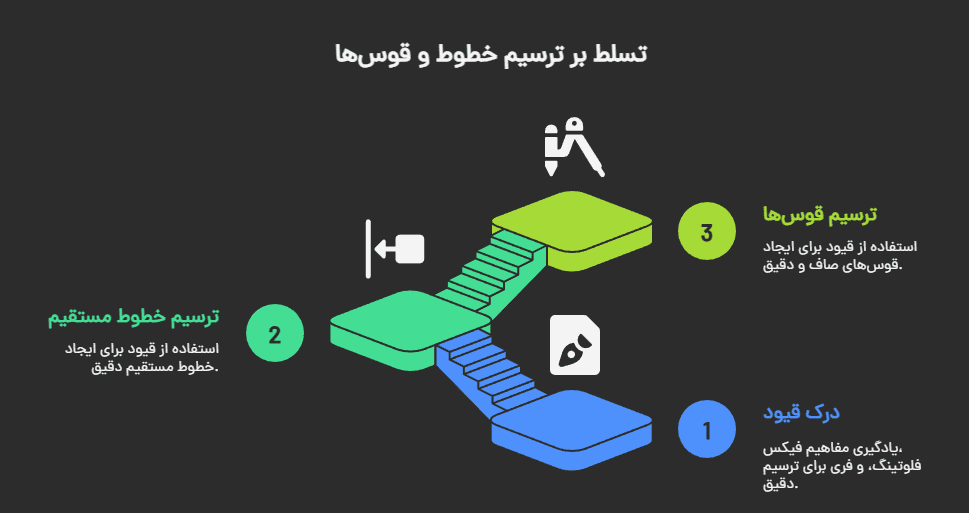
آموزش جامع ترسیم خطوط و قوس ها، جلسه دوم از فصل سوم آموزش مسیر در نرم‌افزار Civil 3D است. پیش از این، درسی در مورد مبحث قیود (Constraints) در اجزای راه ارائه شد، زیرا بدون درک مفاهیم فیکس، فلوتینگ، و فری، ترسیم‌ها دچار مشکل می‌شدند. در این درس، هدف ما نحوه ترسیم انواع خطوط مستقیم و قوس‌ها با به‌کارگیری سه قید مشخصی است که پیش‌تر در موردشان صحبت شده است.

Mastery of drawing lines and arcs

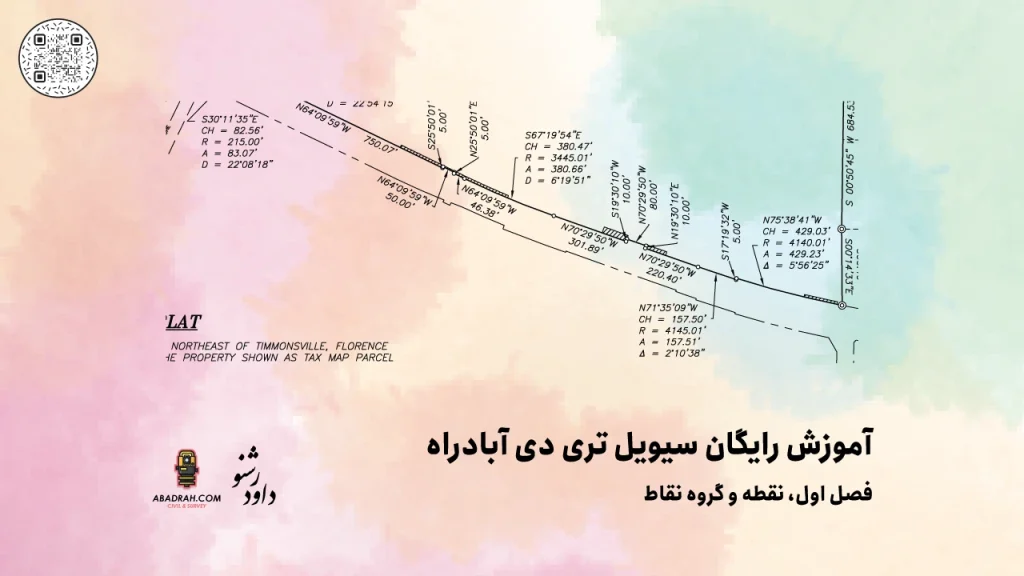
دستورات ترسیم خطوط ثابت (Fixed Line)

خطوط فیکس، به صورت مشخص و ثابت بین دو یا چند نقطه تعریف می‌شوند:

  • ترسیم خط مستقیم ساده:اگر بخواهیم به صورت ساده یک خط فیکس ترسیم کنیم، می‌توانیم با کلیک کردن بر روی دو نقطه و سپس فشردن اینتر، یک خط مستقیم ترسیم کنیم.
  • خط فیکس از انتهای قوس (Frum Curve End):برای ترسیم یک خط مستقیم از انتهای یک قوس، می‌توان با استفاده از پارامتر طول (مانند ۱۵۰) از این دستور استفاده کرد.
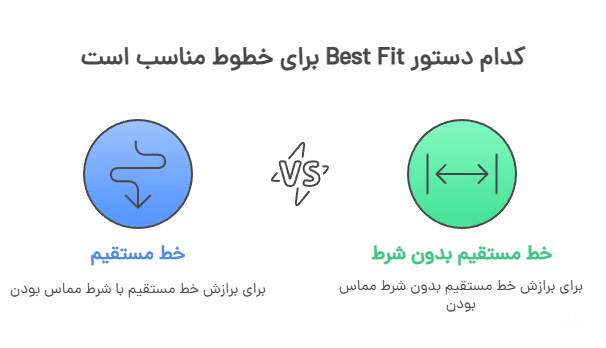
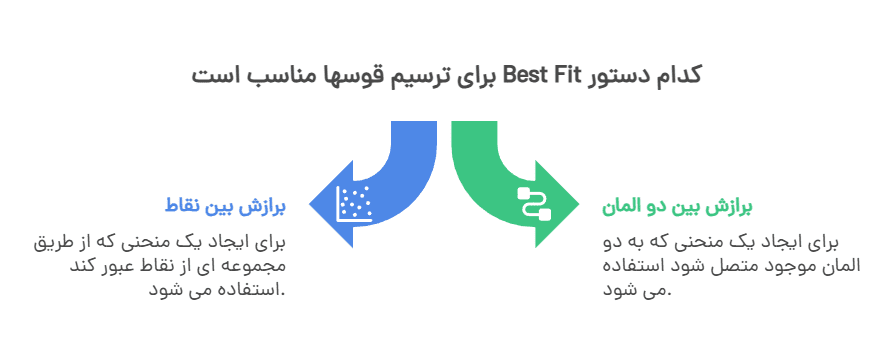
  • خط فیکس برازش (Fixed Line Best Fit):این گزینه برای برازش (Fit) یک خط بین مجموعه‌ای از نقاط استفاده می‌شود.

    ◦ پس از انتخاب این گزینه، پنجره‌ای باز می‌شود که از شما می‌پرسد آیا خط مماسی را می‌خواهید بین نقاط اتوکدی، نقاط COGO (Coordinate Geometry)، یا از صفحه نمایش انتخاب کنید.

    ◦ این دستور خطی را بین نقاطی که به نرم‌افزار معرفی شده‌اند، برازش می‌دهد.

دستورات ترسیم خطوط شناور (Floating Line)

خطوط فلوتینگ، خطوطی هستند که به المان‌های موجود (معمولاً انتهای قوس‌ها) متصل شده و پارامترهای آن‌ها شناور است.

  • خط فلوتینگ از انتهای قوس با نقطه عبوری (Through Point):اگر بخواهید یک خط شناور را از انتهای یک قوس ترسیم کنید و نقطه عبوری آن مشخص باشد، از این گزینه استفاده می‌شود. نرم‌افزار تا جایی که امکان محاسبه و ترسیم وجود داشته باشد، ترسیم را انجام می‌دهد.
  • خط فلوتینگ از انتهای قوس با طول (With Length):می‌توان یک خط شناور را از انتهای یک قوس ترسیم کرد و برای آن طول مشخص نمود. در این حالت، امکان چرخش زاویه در اختیار کاربر نیست.
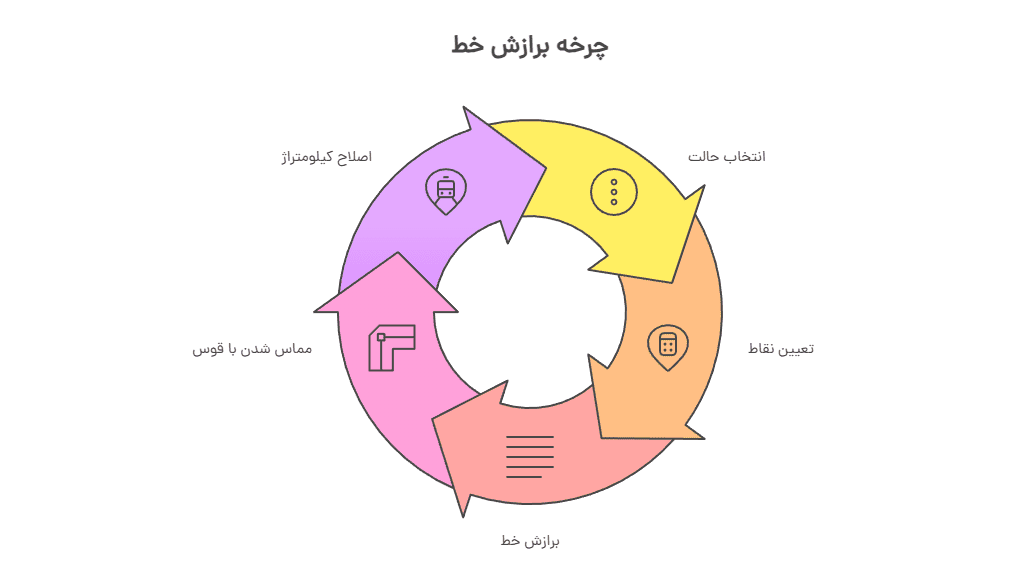
  • خط فلوتینگ برازش (Floating Line Best Fit):این دستور یک خط را ترسیم می‌کند که بر یک قوس مماس بوده و حالت برازش دارد. با انتخاب نقاط و اعمال شرط مماس بودن بر منحنی، خط ترسیم می‌شود و در نتیجه، کیلومتراژها نیز اصلاح خواهند شد.

دستور ترسیم خطوط آزاد (Free Line)

  • خط آزاد بین دو قوس (Free Line Between Two Curves):این دستور زمانی کاربرد دارد که بخواهید بین دو قوس ترسیم شده، خطی را متصل کنید. پروژه‌ها همیشه به صورت خطوط منکسر یا شکسته نیستند که بعداً قوس بینشان ترسیم شود؛ گاهی نیاز است دو قوس طراحی شده به یکدیگر ملحق شوند.
  • نکته فنی:اگر دو قوس از نظر زاویه و شرایط چیدمان نسبت به هم، امکان اتصال نداشته باشند، نرم‌افزار پیام “No Solution Found” (راه حلی پیدا نشد) را نمایش می‌دهد. در صورت ترسیم موفق، کیلومتراژها از نقطه اتصال (صفر) ترسیم می‌شوند.
Which best fit command is appropriate for lines?

دستورات ترسیم قوس‌ها (Curves/Arcs) با سه قید اصلی

دستورات ترسیم قوس‌های ثابت (Fixed Curve)

  • قوس ثابت سه نقطه‌ای (Fixed Curve Three Point):ترسیم قوس با مشخص کردن سه نقطه صورت می‌گیرد: نقطه شروع، نقطه دوم (عبوری)، و نقطه پایانی.
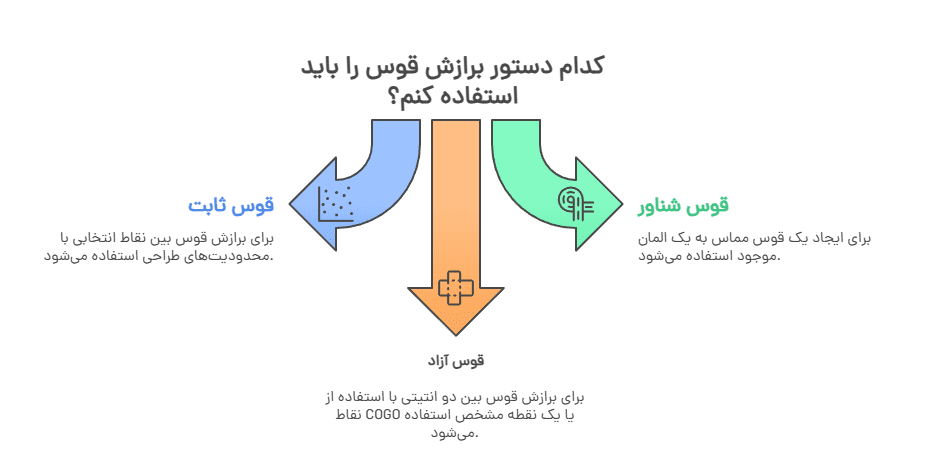
  • قوس ثابت برازش (Fixed Curve Best Fit):این گزینه برای برازش دادن یک قوس بین نقاط انتخاب شده استفاده می‌شود. این نقاط اغلب نشان‌دهنده محدودیت‌های طراحی در یک طول مشخص هستند.

دستورات ترسیم قوس‌های شناور (Floating Curve)

  • قوس فلوتینگ از انتهای انتیتی، شعاع و نقطه عبوری:این دستور قوس شناور را از انتهای یک المان موجود (که می‌تواند خط یا قوس باشد) ترسیم می‌کند. نرم‌افزار از کاربر درخواست می‌کند تا شعاع (مثلاً شعاع پیش‌فرض) و نقطه عبوری را مشخص کند.
  • قوس فلوتینگ برازش (Floating Curve Best Fit):این دستور، قوسی را برازش می‌دهد که از انتهای یک قوس یا خط دیگر مماس شده و اتصال را برقرار می‌کند.

دستورات ترسیم قوس‌های آزاد (Free Curve)

  • قوس آزاد فیلت بین دو خط (Free Curve Fillet):این حالت ساده‌ترین گزینه است و برای ترسیم قوس بین دو خط استفاده می‌شود.

    ◦ در این حالت، نرم‌افزار پارامترهای هندسی مانند شعاع را می‌پرسد. برای مثال، وارد کردن شعاع ۱۰۰ جواب می‌دهد اما با وارد کردن ۲۰۰ ممکن است خطای “نو سولوشن” (No Solution) نمایش داده شود. معمولاً شعاعی کمتر از ۱۸۰ درجه وارد می‌شود.

  • قوس آزاد فیلت با نقطه عبوری (Free Curve Fillet Through Point):این دستور یک فیلت بین دو انتیتی ایجاد می‌کند که با انتخاب مماس اول و دوم، و سپس کلیک بر روی نقطه عبوری، ترسیم می‌شود.
  • قوس آزاد برازش (Free Curve Best Fit):این گزینه برای برازش یک قوس بین دو انتیتی با استفاده از انتخاب نقاط COGO یا یک نقطه عبوری مشخص استفاده می‌شود.
Which arc fitting command should I use?
Which close-fit order is suitable for arches?

۴. بخش ویدیو

۵. جمع‌بندی

ما در این مقاله، تمامی دستورات ترسیم خطوط و قوس‌ها را در حالات فیکس، فلوتینگ و فری، شامل روش‌های ترسیم با طول، نقطه عبوری، و برازش (Best Fit) پوشش دادیم. برای موفقیت در ترسیمات Civil 3D و جلوگیری از مشکلات محاسباتی مانند “No Solution”، درک عمیق مفاهیم قید بسیار حیاتی است.

فراخوان به اقدام:

برای تکمیل دانش خود در زمینه طراحی مسیر، پیشنهاد می‌شود که حتماً درس قبلی مربوط به مفاهیم قیود را مشاهده کنید تا با آمادگی کامل وارد جلسات بعدی شوید. همچنین، جلسه بعدی آموزش مسیر که به طور خاص به انواع منحنی‌ها و کاربردهای آنها اختصاص دارد، را دنبال کنید!

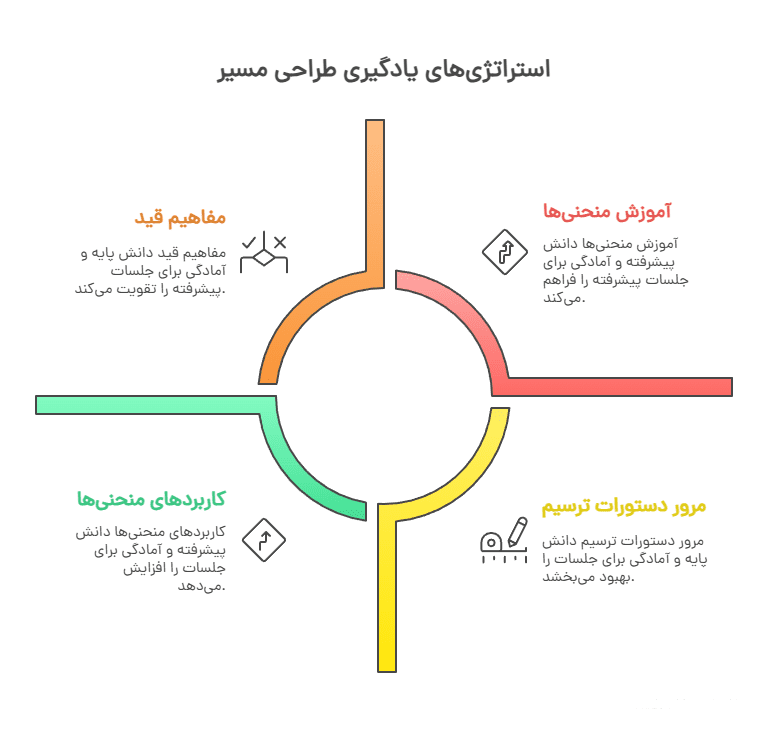
Learning strategy for path design

۴ راز ترسیم هوشمندانه خط و قوس در Civil 3D

بسیاری از کاربران Civil 3D با این چالش مواجه شده‌اند: ترسیم یک مسیر (Alignment) پیچیده که اصلاح و مدیریت آن در مراحل بعدی پروژه به یک کابوس تبدیل می‌شود. خطوطی که با تغییر یک بخش، از هم گسسته می‌شوند و قوس‌هایی که به نظر می‌رسد منطق خود را دنبال می‌کنند، نه منطق طراحی شما را. کلید حل این مشکل، تغییر نگرش از «ترسیم» به «ساختن» یک مدل هندسی هوشمند و وابسته است.

کلید تسلط بر این فرآیند، فراتر از حفظ کردن نام و آیکون ابزارهاست. راز اصلی در درک منطق زیربنایی Civil 3D و شیوه “فکر کردن” آن به هندسه نهفته است. نرم‌افزار به جای مجموعه‌ای از خطوط و قوس‌های بی‌ارتباط، با یک شبکه هوشمند از قیود و روابط کار می‌کند.

این مقاله چهار مفهوم قدرتمند را بر اساس ابزارهای مبتنی بر قید در Civil 3D آشکار می‌کند. با درک این مفاهیم، شما از یک “ترسیم‌کننده” به یک “مهندس طراح” تبدیل می‌شوید که می‌تواند مسیرهایی بسازد که به تغییرات پاسخ می‌دهند، از قوانین هندسی پیروی می‌کنند و فرآیند طراحی شما را کارآمدتر و شهودی‌تر می‌سازند.

راز اول

بنیاد طراحی: چرا قیود “ثابت، شناور و آزاد” همه چیز هستند

قبل از کلیک روی اولین ابزار ترسیم، باید یک قدم به عقب برداریم. در Civil 3D، سه مفهوم کلیدی وجود دارد که اساس تمام طراحی‌های هوشمند مسیر را تشکیل می‌دهند: ثابت (Fixed)، شناور (Floating) و آزاد (Free). این‌ها فقط تنظیمات ابزار نیستند، بلکه یک فلسفه طراحی را نمایندگی می‌کنند. درک عمیق این مفاهیم آنقدر حیاتی است که باید پیش از شروع هرگونه ترسیم، به آن پرداخته شود.

تفاوت مفهومی این سه قید در نحوه تعریف و وابستگی آن‌ها نهفته است:

  • ثابت (Fixed): این عناصر کاملاً مستقل هستند و با پارامترهای مطلق تعریف می‌شوند. به عنوان مثال، یک خط ثابت، خطی است که بین دو نقطه مشخص با مختصات معین ترسیم می‌شود. این عنصر به هیچ جزء دیگری وابسته نیست.
  • شناور (Floating): این عناصر به یک جزء دیگر وابسته و به آن مماس هستند. برای مثال، یک خط شناور، خطی است که از انتهای یک قوس شروع شده و بر آن مماس است. وجود آن به عنصر قبلی (قوس) بستگی دارد.
  • آزاد (Free): این عناصر به عنوان یک رابط بین دو جزء مستقل دیگر عمل می‌کنند. بهترین مثال، یک قوس آزاد (Fillet) است که بین دو خط ترسیم می‌شود تا آن‌ها را به صورت مماس به یکدیگر متصل کند. وجود آن به هر دو عنصر والد بستگی دارد.

تغییر نگرش از ترسیم ساده به طراحی بر اساس این قیود، یک جهش بزرگ است. این کار شما را از صرفاً “کشیدن خطوط” به “مهندسی” مسیرهایی هوشمند و به‌هم‌پیوسته سوق می‌دهد. وقتی مسیر شما بر اساس این روابط منطقی ساخته شود، با تغییر یک جزء، اجزای وابسته به آن نیز به صورت خودکار و هوشمند به‌روزرسانی می‌شوند و این همان قدرت واقعی طراحی دینامیک در Civil 3D است.

راز دوم

دستیار هوشمند شما: قدرت شگفت‌انگیز ابزار “برازش” (Best Fit)

تصور کنید به جای تعریف دقیق پارامترهای هندسی یک خط یا قوس، مجموعه‌ای از نقاط راهنما را به نرم‌افزار بدهید و از آن بخواهید بهترین راه‌حل هندسی را برای شما پیدا کند. این دقیقاً کاری است که ابزار Best Fit (برازش) انجام می‌دهد؛ یک دستیار هوشمند که محاسبات پیچیده را برای شما مدیریت می‌کند.

این رویکرد ممکن است در ابتدا غیرمعمول به نظر برسد. ما عادت کرده‌ایم که خطوط را با دو نقطه و قوس‌ها را با شعاع و نقاط ابتدا و انتها تعریف کنیم. اما ابزار Best Fit این فرآیند را معکوس می‌کند. شما با انتخاب مجموعه‌ای از نقاط (مثلاً نقاط Cogo حاصل از نقشه‌برداری)، محدودیت‌های طراحی خود را مشخص می‌کنید و Civil 3D خط یا قوسی را محاسبه و ترسیم می‌کند که به بهترین شکل ممکن از میان این محدودیت‌ها عبور کند.

از اینجا بخوانید
ترسیم قوس اسپایرال در Civil 3D

ارزش عملی این ابزار زمانی مشخص می‌شود که شما با داده‌های دنیای واقعی، مانند نقاط برداشت شده از یک مسیر موجود، کار می‌کنید یا می‌خواهید طراحی خود را با عوارض طبیعی زمین تطبیق دهید. به جای آزمون و خطای بی‌پایان برای یافتن بهترین شعاع یا بهترین زاویه، به سادگی به نرم‌افزار اجازه می‌دهید تا راه‌حل بهینه را محاسبه کند. این قابلیت نه تنها برای ایجاد عناصر ثابت، بلکه برای ایجاد خطوط و قوس‌های شناور (Floating) و آزاد (Free) نیز در دسترس است و به شما اجازه می‌دهد تا هندسه جدید را ضمن حفظ مماس بودن با یک عنصر موجود، با مجموعه‌ای از نقاط راهنما تطبیق دهید.

“این نقاط نشون‌دهنده محدودیت‌های ما هستن و ما می‌خواهیم که قوسمون رو در واقع بین اون محدودیت‌ها قرار بدیم.”

راز سوم

هندسه وابسته: هنر استفاده از خطوط و قوس‌های “متصل

قدرت واقعی Civil 3D در توانایی آن برای ایجاد روابط هوشمند بین اجزای هندسی نهفته است. ابزارهای مبتنی بر قیود Floating و Free به شما این امکان را می‌دهند که هندسه‌ای وابسته و پویا بسازید که با تغییرات طراحی شما سازگار شود.

بیایید چند مثال کاربردی از این ابزارها را بررسی کنیم:

  • خط شناور از انتهای قوس و با نقطه عبوری (Floating Line from Curve, through Point): این ابزار یک خط ایجاد می‌کند که به طور تضمینی بر انتهای یک قوس مشخص مماس است، اما جهت آن توسط یک نقطه عبوری که شما تعیین می‌کنید، مشخص می‌شود. این یعنی اتصال همیشه مماس و دقیق باقی می‌ماند، در حالی که شما کنترل جهت نهایی را در دست دارید.
  • خط آزاد بین دو قوس (Free Line Between Two Curves): این ابزار یک خط مستقیم واحد ایجاد می‌کند که به طور همزمان بر دو قوس مجزا مماس است و آن‌ها را به شکلی یکپارچه به هم متصل می‌کند. این ابزار فقط برای اتصالات ساده نیست؛ بلکه برای شرایطی ایده‌آل است که یک بخش پیچیده از مسیر (مثلا یک قوس خاص با طراحی‌های متعدد) به صورت مستقل توسعه یافته و حالا نیاز است به طور حرفه‌ای به بدنه اصلی مسیر ملحق شود.
  • قوس آزاد بین دو عنصر (Free Curve Fillet): این رایج‌ترین و شناخته‌شده‌ترین ابزار در این دسته است. شما دو عنصر (مانند دو خط یا یک خط و یک قوس) را انتخاب کرده و یک شعاع مشخص می‌کنید، و نرم‌افزار به طور خودکار یک قوس کاملاً مماس بین آن دو ایجاد می‌کند.

نکته کلیدی در این ابزارها، توانایی ساختن یک مدل مهندسی یکپارچه از اجزای مستقل است. شما می‌توانید بخش‌های پیچیده مسیر را جداگانه طراحی کرده و سپس با اطمینان از ابزارهای Free و Floating برای اتصال هوشمند و مماس آن‌ها استفاده کنید. این رویکرد ماژولار، مدیریت پروژه‌های بزرگ را به مراتب ساده‌تر و دقیق‌تر می‌کند.

راز چهارم

یک خطا نیست، یک راهنماست: وقتی Civil 3D می‌گوید “No Solution Found”

یکی از پیام‌هایی که می‌تواند کاربران را ناامید کند، “No Solution Found” است. بسیاری این پیام را به عنوان یک خطا یا نقص در نرم‌افزار تلقی می‌کنند، اما در واقعیت، این یکی از مفیدترین بازخوردهایی است که Civil 3D می‌تواند به شما بدهد. این پیام یک راهنمای دقیق است، نه یک شکست.

برای مثال، در تلاش برای ایجاد یک Free Line بین دو قوس، ممکن است با این پیام مواجه شوید. دلیل این اتفاق چیست؟ این پیام به شما می‌گوید که با توجه به موقعیت، جهت و هندسه فعلی دو قوس شما، از نظر ریاضی غیرممکن است که یک خط مستقیم واحد پیدا کرد که بتواند به هر دوی آن‌ها مماس باشد.

در چنین شرایطی، نرم‌افزار به جای ایجاد یک نتیجه نادرست یا غیرمنطقی، شما را متوقف می‌کند. راه‌حل، تغییر ورودی‌هاست. همانطور که در یک نمونه عملی دیده شد، با تغییر هندسه یکی از قوس‌ها، شرایطی فراهم شد که یک راه‌حل ریاضی ممکن وجود داشته باشد و نرم‌افزار توانست خط مماس را با موفقیت ترسیم کند. در این مثال، برای نمایش سریع امکان‌پذیر شدن راه‌حل، از دستور Mirror استفاده شد. در یک پروژه واقعی، مهندس طراح باید با تغییر پارامترهای هندسی یکی از قوس‌های اصلی (مانند شعاع یا موقعیت نقاط) به یک راه‌حل منطقی و مهندسی دست یابد.

بنابراین، این پیام خطا در حقیقت یک سیستم کنترل کیفیت داخلی است که قوانین سخت‌گیرانه هندسی را اجرا می‌کند. این پیام شما را به عنوان طراح وادار می‌کند تا مکث کرده و بازنگری کنید که آیا قصد طراحی شما از نظر هندسی قابل اجرا است یا خیر. این بازخورد فوری، به جلوگیری از خطاهای بزرگ در مراحل بعدی کمک کرده و در نهایت منجر به طراحی مهندسی دقیق‌تر و بهتر می‌شود.

“نو سولوشن فونت یعنی با توجه به این زاویه که این دو تا قوس نسبت به همدیگه دارن و شرایطی که الان چیدمان شدن ما نمیتونیم این رو داشته باشیم.”

نتیجه گیری

تسلط واقعی بر نرم‌افزار Civil 3D نه با حفظ کردن دستورات، بلکه با درک عمیق منطق حاکم بر ابزارهای آن به دست می‌آید. همانطور که دیدیم، رویکرد مبتنی بر قید، فرآیند طراحی مسیر را از یک فعالیت ترسیمی ساده به یک مدل‌سازی هوشمند و پویا ارتقا می‌دهد.

با فکر کردن بر اساس روابط “ثابت، شناور و آزاد” و استفاده از قدرت ابزارهای هوشمندی مانند “برازش”، شما می‌توانید مسیرهایی بسازید که نه تنها دقیق هستند، بلکه به تغییرات طراحی شما به صورت منطقی پاسخ می‌دهند. درک این که پیام “No Solution Found” یک راهنما برای اصلاح طراحی است و نه یک خطا، نگرش شما را نسبت به نرم‌افزار تغییر خواهد داد. این ابزارها به شما کمک می‌کنند تا مهندسی بهتری انجام دهید.

حال، با این دیدگاه جدید، از خود بپرسید: کدام یک از این ابزارهای هوشمند را برای بازنگری در پروژه بعدی خود به کار خواهید گرفت؟

author-avatar

درباره مهندس داود رشنو

مهندس عمران، مدرس و متخصص طراحی راه، لوکیشن نفت_گاز و خطوط لوله جریانی با نرم افزار سیویل تری دی Civil_3D و رویکرد CIM. مسلط به نرم افزار های مهندسی حوزه مربوطه ، آشنا به فرایندهای حوزه مهندسی عمران در زمینه BIM و CIM .

دیدگاهتان را بنویسید

نشانی ایمیل شما منتشر نخواهد شد. بخش‌های موردنیاز علامت‌گذاری شده‌اند *