
سطوح توپوگرافی،گام دوم civil3d


فهرست مطالب
فصل دوم، آموزش ساخت سطوح توپوگرافی در Civil 3D
آیا تا به حال به نقش حیاتی (Surfaces) و نمایش سطوح توپوگرافی در نرمافزار Autodesk Civil 3D در پروژههای عمرانی، نقشهبرداری، معدن و محیط زیست اندیشیدهاید؟ این قابلیت، ستون فقرات هر پروژه مبتنی بر زمین است و به مهندسان امکان میدهد تا با دقت بینظیری، زمین موجود را مدلسازی، تحلیل و بهینهسازی کنند. این مقاله، با الهام از آموزشهای جامع ویدئویی، به بررسی عمیق و مهندسی جنبههای مختلف کار با سطوح در Civil 3D میپردازد و راهنمایی جامع برای متخصصین این حوزه خواهد بود.
در نرمافزار Civil 3D، سطوح توپوگرافی (Surface) یک مدل سهبعدی ریاضی از زمین یا هر عارضه دیگری است. این مدل، با استفاده از روش مثلثبندی نامنظم (TIN – Triangulated Irregular Network) که از مجموعهای از نقاط (Points) تشکیل شده، ایجاد میشود. درک دقیق و تعامل با سطوح، پایه و اساس طراحی مسیر، شبکههای آبوفاضلاب، سازههای خاکی و برنامهریزیهای زیستمحیطی است. تحلیل این سطوح به مهندسین اجازه میدهد تا ویژگیهای کلیدی زمین مانند شیب، ارتفاع، جهت جریان آب و حجم خاکبرداری و خاکریزی را بهطور دقیق کمیسازی و بصریسازی کنند.
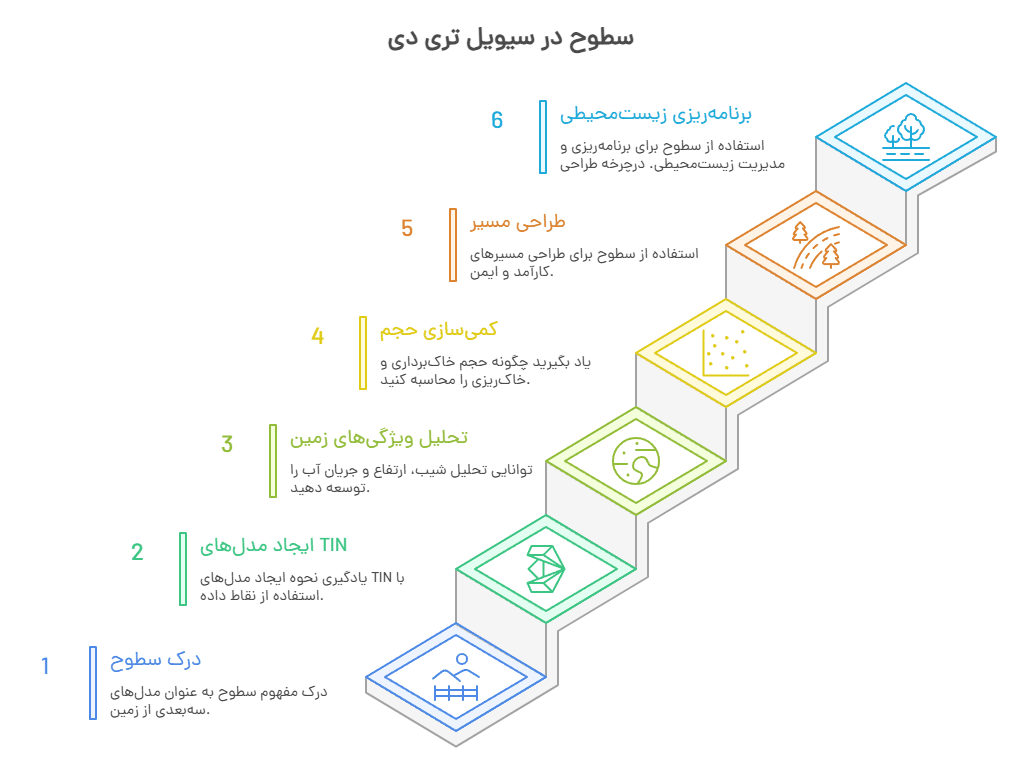
روشهای پیشرفته ساخت سطوح توپوگرافی در Civil 3D
ایجاد سطح در Civil 3D میتواند از منابع دادهای متنوعی صورت گیرد:
1. ساخت سطوح توپوگرافی از نقاط Points
روش معمول و دقیق: این متداولترین روش، به ویژه برای دادههای نقشهبرداری دقیق است. در فرآیند مهندسی برای ساخت سطح از نقاط، ابتدا باید یک شیء Surface جدید تعریف کرد. سپس نقاط مورد نظر که معمولاً از طریق وارد کردن فایلهای نقطهای Import Points با فرمتهای مشخص مانند P, E , N, Z, D به نرمافزار اضافه شدهاند، باید به گروه نقاط Point Group اختصاص یابند. در نهایت، این گروه نقاط به تعریف سطح اضافه میشود تا نرمافزار به صورت خودکار با استفاده از الگوریتم مثلثبندی (Triangulation)، سطح سهبعدی را ایجاد کند. نکته مهم این است که نقاط باید حتماً به گروه نقطهای که به سطح متصل شده است، اضافه شوند تا سطح بر اساس آنها ساخته شود.
2. ساخت سطوح توپوگرافی از مدلهای ارتفاعی دیجیتال DEM/DSM/DTM
این مدلها، که معمولاً از طریق سنجش از دور یا اسکن لیزری تولید میشوند، حاوی دادههای ارتفاعی وسیع و منظم هستند که میتوانند به عنوان منبع مستقیم برای ایجاد سطح در Civil 3D استفاده شوند. این روش برای پوشش مناطق وسیع با دقت مناسب کاربرد دارد.
• ساخت سطوح توپوگرافی از منحنیهای میزان Contours
• منحنیهای ارتفاعدار: اگر منحنیهای میزان دارای مؤلفه ارتفاعی Z-value صحیح باشند، فرآیند ساخت سطح بسیار ساده است. کافی است یک سطح جدید ایجاد کرده و سپس در تعریف آن Definition ، منحنیهای میزان را اضافه (Add) کنید. نرمافزار به طور خودکار بر اساس این منحنیها سطح را تولید میکند.
• منحنیهای بدون ارتفاع یا Exploded در مواردی، نقشههای قدیمیتر یا دادههای CAD ممکن است شامل منحنیهایی باشند که به صورت خطوط مجزا Exploded هستند و فاقد اطلاعات ارتفاعی Z=0 باشند. برای تبدیل این دادهها به یک سطح قابل استفاده، مراحل زیر حیاتی هستند:
• انتقال به فایل جدید :ابتدا، تمام منحنیها باید با استفاده از دستور Copy Base و تعیین مبنای 0,0,0به یک فایل CAD جدید منتقل شوند تا موقعیت مکانی آنها حفظ شود.
• پیوستن خطوط Join: از آنجایی که خطوط معمولاً Exploded هستند، باید با استفاده از دستور PEDIT Polyline Edit ، گزینه Multipleو سپس Join، تمام قطعات یک منحنی را به یک Polyline واحد تبدیل کرد. این مرحله اطمینان میدهد که هر منحنی به صورت یک شیء پیوسته قابل شناسایی است.
• تخصیص ارتفاع Elevation: پس از یکپارچهسازی، هر Polyline که یک منحنی میزان را نشان میدهد، باید به صورت دستی در پنجره Properties نرمافزار، ارتفاع واقعی خود را دریافت کند. این مرحله نیازمند دقت بالایی است، زیرا هرگونه اشتباه در تخصیص ارتفاع مثلاً وارد کردن ارتفاع 1509 به جای 1409 منجر به انحرافات بصری آشکار ناهمواریهای ناگهانی یا برآمدگیها در توپوگرافی سطح تولید شده میشود که خود نشانهای از خطای ورودی است.

آنالیزهای پیشرفته سطوح توپوگرافی برای تصمیمگیری مهندسی
Civil 3D مجموعهای از ابزارهای قدرتمند آنالیز سطوح توپوگرافی را ارائه میدهد که برای درک عمیق ویژگیهای زمین ضروری هستند.
1. آنالیز شیب Slope Analysis
این آنالیز برای دستهبندی سطوح توپوگرافی زمین بر اساس درصدهای شیب مختلف، که در مطالعات راهسازی و تعیین ماهیت توپوگرافی (دشت، تپهماهور، کوهستانی) بر اساس آییننامهها کاربرد دارد. برای این انالیز میتوانید رنجهای شیب را تعریف کنید (مثلاً 0-3% برای هموار، 3-7% برای تپهماهور، بالای 7% برای کوهستانی) و برای هر رنج، رنگ خاصی تعیین کنید. نرمافزار مساحت هر دسته را محاسبه و نمایش میدهد. پیکانهای شیب Slope Arrows این آنالیز، جهت شیب را در هر نقطه نشان میدهد که برای درک مسیر جریان آب و برنامهریزی سیستمهای زهکشی بسیار مفید است.
2. آنالیز ارتفاع Elevation Analysis
برای تقسیمبندی بصری سطوح توپوگرافی بر اساس محدودههای ارتفاعی شما میتوانید تعداد رنجهای ارتفاعی (مثلاً 8 رنج) و طیف رنگی مورد نظر (مانند Rainbow یا Pastels را انتخاب کنید. این آنالیز به شناسایی سریع مناطق مرتفع و کمارتفاع کمک میکند.
3. آنالیز و محاسبه حجم Volume Analysis
• محاسبه دقیق حجم خاکبرداری Cut و خاکریزی Fill بین دو سطوح توپوگرافی معمولاً سطح موجود EG و سطح طراحی FG ، از حیاتیترین کاربردهای Civil 3D در مراحل طراحی و اجرا است.
• داشبورد حجم Volume Dashboard این ابزار اطلاعات کاملی از حجم کات، فیل و خالص Net Volume را ارائه میدهد. همچنین، به صورت گرافیکی مناطق خاکبرداری (قرمز) و خاکریزی (سبز) را نمایش میدهد. قابلیت بهروزرسانی لحظهای حجم Auto-Update با تغییر ارتفاع یکی از سطوح، یک مزیت کلیدی است.
• آنالیز ارتفاع روی سطح حجمی :میتوان یک آنالیز ارتفاعی ویژه بر روی سطح حجمی Volume Surface انجام داد تا مناطق خاکبرداری و خاکریزی به صورت رنگی (مثلاً قرمز برای کات و سبز برای فیل) به وضوح نمایش داده شوند. حتی میتوان یک رنج تعادلی (مثلاً از 0.5- تا 0.5+) با رنگ زرد برای مناطق کم تغییر در نظر گرفت.

ویرایش و بهینهسازی سطوح توپوگرافی، افزایش دقت و کارایی در سیویل تری دی
پس از ایجاد و آنالیز، بهینهسازی سطوح برای دقت بیشتر و کاهش حجم دادهها ضروری است:
1. حذف مثلثبندیهای نامناسب Bad Triangulation
• مشکل در اطراف لبههای سطوح توپوگرافی یا در نقاط دورافتاده، ممکن است مثلثهای کشیده و نامناسبی ایجاد شوند که دقت مدل را کاهش میدهند.
• راهکار Maximum Triangle Length این تابع در تنظیمات تعریف سطح Surface Properties > Definition > Build با محدود کردن حداکثر طول مجاز برای اضلاع مثلثها (مثلاً 100 یا 200 متر)، به طور خودکار مثلثهای بلند و نادرست را حذف کرده و سطح را بهبود میبخشد.
2. تعریف و مدیریت مرزها Boundaries
• مرز بیرونی Outer Boundary برای محدود کردن سطوح توپوگرافی به یک ناحیه مشخص و حذف بخشهای اضافی خارج از آن استفاده میشود.
• مرز پنهانکننده Hide Boundary برای ایجاد حفرهها یا حذف نواحی داخلی از سطح مثلاً برای مناطق بدون داده کاربرد دارد.
• مرز نمایشدهنده Show Boundary برای بازیابی مناطق پنهان شده در داخل یک مرز Hide استفاده میشود.
این مرزها از نوع Nondestructive هستند، به این معنی که با حذف مرز، سطح به حالت اولیه خود بازمیگردد.
3. برش سطح Crop Surface
در پروژههای بزرگ خط یا مسیر با سطوح توپوگرافی وسیع، حجم فایل و محاسبات میتواند بسیار زیاد شود و منجر به کاهش سرعت نرمافزار گردد. دستور Crop Surface به مهندس امکان میدهد تا یک بخش خاص از توپوگرافی را برش داده و آن را به عنوان یک سطح کاملاً جدید در یک فایل مجزا ذخیره کند. این کار باعث کاهش حجم فایل و افزایش کارایی میشود. این فرآیند برعکس جوین کردن نقشههای چند شیت با Copy Base 0,0,0 است که برای یکپارچهسازی توپوگرافیهای گسترده استفاده میشود.
4. نرم کردن سطوح توپوگرافی Smoothing Surfaces
منحنیهای میزان که از برخی منابع داده مانند پهپادها یا اسکنهای ابری اولیه استخراج میشوند، ممکن است بسیار تیز و زاویهدار باشند. تابع Smooth Surface با افزودن نقاط جدید به سطح، باعث هموار شدن و طبیعیتر شدن منحنیهای میزان میشود. روشهای مختلفی برای افزودن نقاط وجود دارد این فرآیند منجر به افزایش تعداد نقاط سطوح توپوگرافی و در نتیجه نرمی بیشتر میشود.
5. سادهسازی سطوح توپوگرافی Simplifying Surfaces
در مواردی که حجم دادهها بسیار زیاد است مثلاً از اسکن ابری یا DEM با رزولوشن بالا)، بسیاری از نقاط ممکن است غیرضروری باشند و تأثیر چندانی بر دقت کلی مدل نداشته باشند، اما باعث افزایش حجم فایل و کندی عملکرد نرمافزار شوند تابع Simplify Surface به کاربر اجازه میدهد تا با حذف درصدی از نقاط (مانند 20%)، حجم فایل را کاهش داده و محاسبات را تسریع بخشد. این کار معمولاً با حذف نقاطی انجام میشود که حذف آنها کمترین تغییر را در شکل کلی سطح ایجاد میکند.

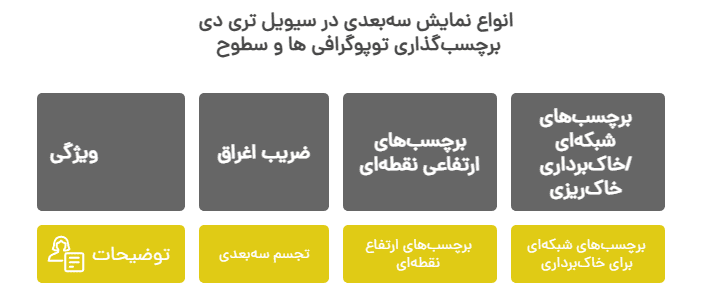
انواع نمایش سهبعدی در سیویل تری دی، برچسبگذاری توپوگرافی ها و سطوح
ارائه بصری اطلاعات در Civil 3D برای ارتباط مؤثر طرح و آنالیزها حیاتی است. تکنیک ها و روشهای مختلف در ادامه توضیح داده شده است:
1. سهبعدیسازی با ضریب اغراق Exaggeration Factor
برای درک بهتر و بصریتر توپوگرافی، میتوان سطوح توپوگرافی را در نمای سهبعدی Object Viewer با اعمال ضریب بزرگنمایی Exaggeration Factor بر روی محور Z مشاهده کرد (مثلاً 1.5 یا 2). این کار به وضوح برجستگیها و فرورفتگیها را نشان میدهد.استفاده از طیفهای رنگی متنوع مانند Rainbow و Pastels در کنار ضریب اغراق، به درک بصری ارتفاعات یا شیبها کمک شایانی میکند.
2. برچسبهای ارتفاعی نقطهای Spot Elevation Labels
مکان نمایش ارتفاع سطوح توپوگرافی موجود EG ، سطح طراحی FG و اختلاف ارتفاع (Difference) بین آنها در هر نقطه دلخواه را فراهم میکند. با کپی کردن یک استایل برچسب موجود، میتوان مؤلفههای متنی Text Components برای EG ، FG و Difference ایجاد کرد و آنها را به سطوح مربوطه سطح پایه، سطح مقایسه و سطح حجمی ارجاع داد.
3. برچسبهای شبکهای خاکبرداری/خاکریزی Cut/Fill Grid Labels
برای برنامهریزی اجرایی پروژهها، این برچسبها مقادیر خاکبرداری و خاکریزی را در نقاط یک شبکه تعریفشده نشان میدهند. شامل تعریف دو مؤلفه اصلی Fill سبز رنگ، برای مقادیر مثبت و Cut قرمز رنگ، برای مقادیر منفی که با ضرب در -1 به مثبت تبدیل میشوند تا نمایش سادهتر باشد. میتوان میزان دقت اعشار مثلاً دو رقم را نیز تنظیم کرد. این برچسبها، با تعیین مبنای شبکه و ابعاد مورد نظر، اطلاعات دقیق حجم کار را در هر نقطه از شبکه ارائه میدهند.
مدیریت و انتقال استایلهای سیویل تری دی
استایلها (Styles) در Civil 3D مجموعهای از تنظیمات بصری و نمایشی برای اشیاء مختلف از جمله سطوح و برچسبها هستند. مدیریت کارآمد استایلها برای حفظ یکپارچگی و استانداردسازی در پروژههای متعدد بسیار مهم است. برای انتقال استایلها بین فایلها میتوانید از روشهای زیر استفاده کنید
• روش کشیدن و رها کردن Drag and Drop سادهترین روش برای انتقال تعداد کمی استایل بین دو فایل DWG باز است.
• روش Import برای انتقال تعداد زیادی استایل یا از فایلهای DWG بسته، میتوان از طریق منوی Manage > Import فایل حاوی استایلها را انتخاب و استایلهای مورد نظر را به فایل جاری منتقل کرد.
• استفاده از فایلهای قالب DWT Templates بهترین روش برای پروژههای آینده، ذخیره استایلهای سفارشیشده در یک فایل قالب DWT است. این فایلها میتوانند در مسیرهای استاندارد نرمافزار قرار گیرند و در زمان ایجاد پروژه جدید به راحتی فراخوانی شوند. باید به این نکته توجه داشت که فایلهای DWT در درایو C (معمولاً در مسیر نصب نرمافزار) ذخیره میشوند و در صورت تعویض ویندوز، نیاز به پشتیبانگیری دارند.
نتیجهگیری نهایی
تسلط بر مباحث مربوط به سطوح توپوگرافی در Civil 3D ، از ایجاد دقیق آنها با روشهای مختلف و آنالیزهای چندگانه گرفته تا بهینهسازی، ویرایش پیشرفته، و نمایش سهبعدی با قابلیتهای اغراق، برای هر مهندس عمران، نقشهبردار و طراح محیط زیست امری حیاتی است. این قابلیتها نه تنها به شما کمک میکنند تا درک عمیقتر و دقیقی از زمین پروژه خود داشته باشید، بلکه امکان اتخاذ تصمیمات مهندسی آگاهانه، افزایش کارایی در طراحی و کاهش خطاهای اجرایی را فراهم میآورند. با بهرهگیری از این ابزارهای قدرتمند، میتوانید پروژههای خود را با بالاترین دقت و کیفیت به سرانجام برسانید.
نرمافزار سیویل تری دی امکان انجام آنالیز شیب برای دستهبندی زمین بر اساس هموار، تپهماهور یا کوهستانی بودن، آنالیز ارتفاعی برای نمایش محدودههای ارتفاعی با طیف رنگی، و آنالیز جهت شیب (Slope Arrows) را فراهم میکند. این آنالیزها به مهندسان عمران و نقشهبرداران کمک میکنند تا ویژگیهای زمین را برای برنامهریزی و طراحی پروژهها درک کنند.
برای رفع این مشکل، میتوان از تکنیک حداکثر طول مثلثبندیUse Maximum Triangle Length استفاده کرد تا مثلثبندیهای با طول بیش از حد حذف شوند. همچنین، با تعریف مرزها Boundaries از نوع داخلی یا خارجی میتوان قسمتهای مشخصی از سطح را محدود کرد، و دستور برش سطح Crop Surface امکان ایجاد یک سطح جدید از بخش دلخواه توپوگرافی را در فایلی مجزا میدهد.
محاسبه حجم بین دو سطح (مانند سطح زمین موجود و سطح طراحی نهایی) برای تعیین احجام خاکبرداری و خاکریزی در پروژههای عمرانی ضروری است. این حجمها را میتوان در داشبورد حجم مشاهده کرد و با استفاده از آنالیز ارتفاعی سطوح حجمی، مناطق خاکبرداری (قرمز) و خاکریزی (سبز) را به صورت گرافیکی و بر اساس ترازهای مشخص نمایش داد.
فصل
سایر قسمتهای این فصل
عناوین دروس رایگان فصل دوم توپوگرافی و سطوح
S2 E01 انالیز سطوح
S2 E02 ساخت سطح از نقاط و تکنیک حداکثر طول مثلث بندی و معرفی مرز سطوح
S2 E03 ساخت سطح از منحنی میزان های بدون ارتفاع ، بسیار مهم
S2 E04 ساخت سطح از منحنی میزان های ارتفاعی و انواع باندری و تکنیکی برای دستور کاپی بیس
S2 E05 نرم کردن سطوح با تابع جدید و ساده سازی سطوح با روش حذف نقاط غیر ضروری
S2 E06 محاسبه حجم بین دو سطح ، آنالیز آن و ساخت برچسبی در این مورد
S2 E07 ساخت برچسب خاکبرداری و خاکریزی رنگی و روش های انتقال استایل از فایلی به فایل دیگر
S2 E08 سه بعدی سازی سطوح با ضریب اغراق


تمام مطالبی که میذارید به قدری جذاب فصل بندی و گویا تدریس میشه که حتی اگه بلد باشم اما حتما پیگیرش میشم و با علاقه در مسیر طولانی کار و برگشتم به خونه حتما به دقت مطالعش میکنم و واقعا هر دفعه یه نکته جدید و جالب در مطالب میبینم
واقعا ممنونم از نشر بی منت علم و تجربتون
سلام
ممنونم از بازخورد مثبت شما
همچنین میتونید از کاتالوگ فصول رایگانم هم بهره ببرید
بزودی در وبسایت قرار داده خواهد شد
همچنین در کانال تلگرام آبادراه این کاتالوگ و کاتالوگ های دیگر را می تونید دانلود و مطالعه بفرمائید.
مچکرم از شما بابت بازخوردتون به آبادراه