
پروفیل و خط پروژه،گام چهارم civil3d


فهرست مطالب
فصل چهارم، پروفیل طولی و خط پروژه در Civil 3D
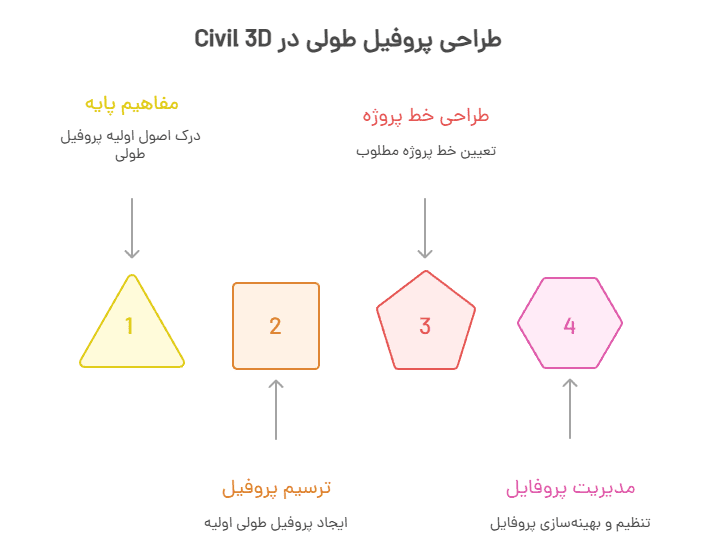
در دنیای مهندسی عمران و نقشهبرداری، نرمافزار Civil 3D ابزاری قدرتمند برای طراحی زیرساختها محسوب میشود. یکی از مباحث بنیادین و در عین حال پیچیده در این نرمافزار، ترسیم و مدیریت پروفیلهای طولی (Longitudinal Profiles) و خط پروژه (Design Profile) است. این مقاله، راهنمایی جامع برای درک و بهکارگیری پروفیل طولی و خط پروژه در Civil 3D ارائه میدهد، تا بتوانید پروژههای خود را با دقت و کارایی بیشتری پیش ببرید.
پروفیل طولی و خط پروژه چیست و چرا اهمیت دارد؟
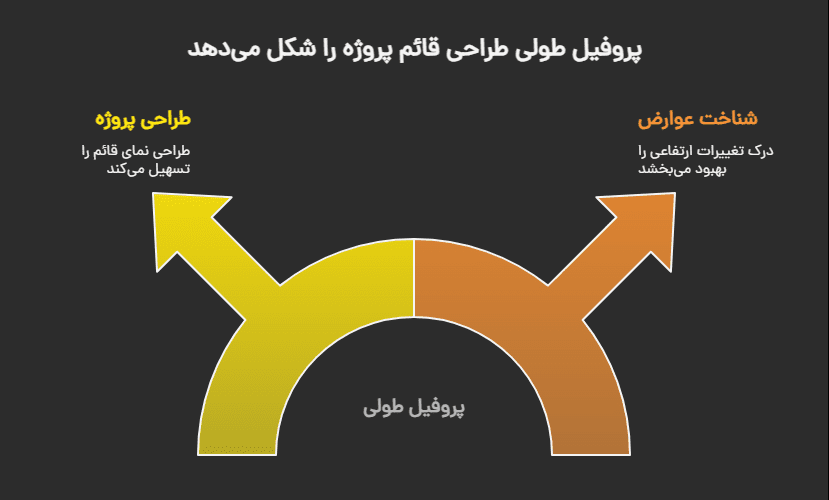
طراحی یک پروژه عمرانی تنها به پلان هندسی (مسطحاتی) محدود نمیشود؛ واقعیت این است که پروژهها از نظر ارتفاعی نیز نیازمند طراحی دقیق هستند. پروفیل طولی، تصویری قائم از سطح یا توپوگرافی عوارض و زمین موجود در امتداد یک مسیر پلان هندسی است. در واقع، اگر زمین را یک جسم حجیم در نظر بگیریم و دقیقاً از مسیر پروژه آن را برش دهیم و از کنار به آن نگاه کنیم، عوارض سطح زمین طبیعی به خوبی قابل مشاهده خواهند بود؛ به این فرآیند یا ترسیم، پروفیل طولی میگویند. پروفیل طولی، امکانات لازم برای طراحی و شناخت عوارض سطح زمین طبیعی در نمای قائم را در اختیار ما قرار میدهد. این ابزار پایه و اساس کار برای طراحی نمای قائم پروژه، از جمله طراحی خط پروژه، است.
در حالی که توپوگرافی عمدتاً برای طراحی پلان هندسی (مسطحاتی) مورد استفاده قرار میگیرد، برای طراحی و شناخت عوارض در نمای قائم و ترسیم خط پروژه، پروفیل طولی سطح زمین طبیعی مبنای کار قرار میگیرد. این امر به مهندسین کمک میکند تا با دید بهتری نسبت به تغییرات ارتفاعی، طراحیهای لازم را انجام دهند.
روشهای ایجاد پروفیل طولی و خط پروژه در Civil 3D
Civil 3D روشهای متعددی برای ایجاد پروفیلها ارائه میدهد که هر کدام برای شرایط و نیازهای خاصی کاربرد دارند.
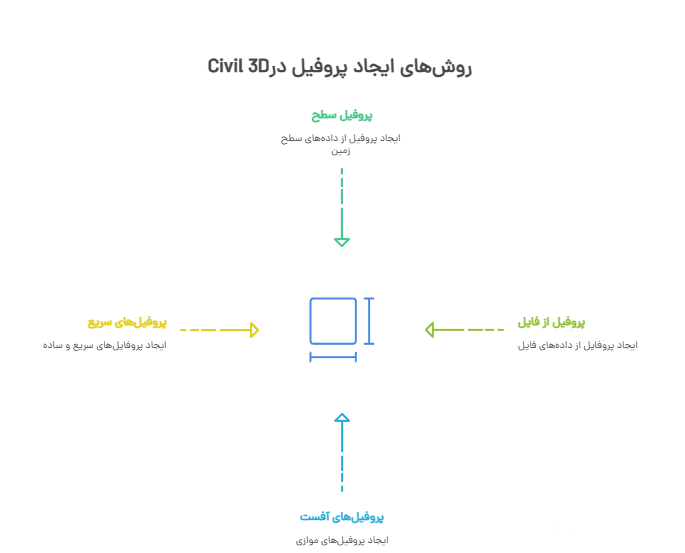
1. ایجاد پروفیل از سطح زمین طبیعی (Surface Profile)
سادهترین و رایجترین روش، ایجاد پروفیل از یک سطح موجود (مانند سطح توپوگرافی) است. برای این کار، کافی است مسیر (Alignment) و سطح مورد نظر را انتخاب کنید. نرمافزار به صورت خودکار از سطح نمونهبرداری کرده و حداقل و حداکثر ارتفاعات لازم برای ترسیم را پیشنهاد میدهد.
2. ایجاد پروفیل از فایل (Profile from File)
در مواقعی که دادههای ارتفاعی پروژه مانند برداشتهای GPS به صورت یک فایل متنی شامل کیلومتراژ و ارتفاع (X, Y, Z) موجود هستند، میتوانید از این روش استفاده کنید. فایل متنی باید دارای دو ستون باشد: ستون اول برای کیلومتراژ و ستون دوم برای ارتفاع. نکته مهم این است که این فایل باید به صورت اسپیس دلیمتد (Space Delimited) ذخیره شود و نباید شامل علائمی مانند اسلش یا آندرلاین باشد. برای فراخوانی این پروفیل، نیاز به ایجاد یک مسیر با طول دقیقاً برابر با کیلومتراژ فایل متنی دارید.
3. پروفیلهای آفست و چندگانه (Offset & Multiple Profiles)
گاهی اوقات، علاوه بر پروفیل آکس مسیر، نیاز است تا دیدی نسبت به تغییرات ارتفاعی در سمت چپ و راست مسیر در فواصل مختلف (مثلاً ۱۰ متر) داشته باشیم. در این موارد، میتوان پروفیلهای آفست را ایجاد کرد. همچنین، پروفیلهای چندگانه (Multiple Profiles) این امکان را فراهم میکنند که چندین قطعه پروفیل را در کنار هم، با طول و ارتفاع مشخص، نمایش دهید. این قابلیتها برای مقایسه آسانتر شرایط در نواحی مختلف مسیر بسیار مفید هستند.
4. پروفیلهای طولی استاتیک و داینامیک: تفاوت و کاربرد
Civil 3D دو حالت اصلی برای پروفیلها ارائه میدهد: استاتیک و داینامیک.
• پروفیل استاتیک (Static Profile) این نوع پروفیل، پس از ایجاد، نسبت به تغییرات بعدی در مسیر اصلی (Alignment) یا سطح زمین تغییر نمیکند. کاربرد اصلی آن برای مستندسازی وضعیت اولیه یک طرح یا مقایسه طرحهای مختلف در مراحل گوناگون پروژه است. به عنوان مثال، میتوانید پروفیل اولیه را به صورت استاتیک نگه دارید تا همیشه تصویری از حالت قبل از تغییرات داشته باشید. البته اگر طول مسیر اصلی تغییر کند، پروفیل استاتیک نیز کوتاه میشود، اما با تنظیمات میتوان تمام طول اولیه را دوباره مشاهده کرد.
• پروفیل داینامیک (Dynamic Profile) بر خلاف پروفیل استاتیک، پروفیل داینامیک با هرگونه تغییر در مسیر اصلی (جابجایی یا تغییر طول) یا سطح زمین، به صورت خودکار و لحظهای بهروزرسانی (Update) میشود. این ویژگی آن را به ابزاری بسیار قدرتمند و انعطافپذیر برای فاز طراحی تبدیل میکند، زیرا طراح میتواند با اطمینان از صحت اطلاعات، تغییرات را اعمال و نتیجه را بلافاصله مشاهده کند.
5. پروفیلهای سریع (Quick Profile)
این ابزار به شما امکان میدهد تا در فاز بررسی اولیه پروژه، بدون نیاز به طراحی کامل مسیر و پروفیل، به سرعت یک پروفیل طولی از یک مسیر موجود یا حتی با کلیک بر روی نقاط دلخواه ایجاد کنید. این پروفیلها موقتی هستند و پس از ذخیره فایل، از بین میروند.
6. طراحی خط پروژه (Design Profile) اصول و ابزارها
پس از آمادهسازی پروفیل سطح زمین طبیعی، گام بعدی طراحی خط پروژه است که در واقع نمای قائم پروژه را شکل میدهد.
اهمیت طراحی خط پروژه
خط پروژه، طرح ارتفاعی یک پروژه را تعریف میکند و بسته به ماهیت پروژه (مانند راه، کانال، خط لوله)، باید از آییننامهها و ضوابط طراحی خاص خود پیروی کند. طراحی دقیق خط پروژه برای کارایی و ایمنی زیرساخت ضروری است.
نمایش اختلاف خاکبرداری و خاکریزی در یک ردیف
در پروژههایی با اطلاعات زیاد، صرفهجویی در فضای نقشه اهمیت زیادی پیدا میکند. یکی از تکنیکها، نمایش اختلاف خاکبرداری (Cut) و خاکریزی (Fill) در یک ردیف (Single Row) است، به جای دو ردیف جداگانه. برای این کار، میتوانید یک استایل باند اطلاعاتی جدید ایجاد کنید (یا از یک کپی موجود استفاده کنید) و آن را ویرایش کنید. در تنظیمات کامپوننت این باند، میتوانید فرمولی برای محاسبه اختلاف ارتفاع پروفیل اول (مثلاً خط پروژه) منهای پروفیل دوم (مثلاً سطح زمین طبیعی) تعریف کنید. با این روش، اعداد منفی معمولاً نشاندهنده خاکبرداری (نیاز به حفاری) و اعداد مثبت نشاندهنده خاکریزی (نیاز به پر کردن) خواهند بود. همچنین میتوانید قرارداد علامتگذاری را برعکس کنید یا با استفاده از هاشورها (مانند هاشور سبز برای خاکریزی)، این مناطق را به صورت بصری تفکیک کنید.
نمایش ارتفاع نقاط شکست زمین
گاهی اوقات، نیاز است که ارتفاع دقیق نقاط شکست (Break Points) سطح زمین طبیعی نیز در نقشه نمایش داده شود. برای انجام این کار، ابتدا باید استایل پروفیل سطح زمین طبیعی را ویرایش کرده و مارکر (Marker) نقاط تقاطع عمودی (PVI) آن را بزرگتر و قابل مشاهده کنید. سپس، یک باند داده جدید مثلاً با نام Elevation EG یا ارتفاع زمین موجود ایجاد کرده. در این باند، یک کامپوننت از نوع Profile 1 Elevation (که مربوط به ارتفاع سطح زمین طبیعی است) اضافه میکنید. برای اینکه تمام نقاط شکست نمایش داده شوند، لازم است که دقت نمایش اطلاعات (Display Precision) در استایل باند را به یک عدد کوچکتر (مثلاً ۳ متر) کاهش دهید. همچنین میتوان جهت نمایش ارتفاعات را با چرخش ۹۰ درجه برچسبها بهینه کرد.
بازسازی پروفیلهای اکسپلود شده: گامی حیاتی در پروژههای قدیمی
در برخی موارد، ممکن است نقشههای Civil 3D را به صورت اکسپلود شده دریافت کنید؛ یعنی فایل به عناصر ساده اتوکد (مانند خطوط، پلیلاینها و متن) تبدیل شده و اطلاعات هوشمند Civil 3D (مانند پروفیلها و آلاینمنتها) را از دست داده است. بازسازی این پروفیلها برای ادامه کار در Civil 3D ضروری است.
پروفیل طولی و خط پروژه اکسپلود شده
نقشههای اکسپلود شده، با وجود داشتن اطلاعات بصری، فاقد دادههای هوشمند مورد نیاز برای محاسبات و طراحیهای پیشرفته در Civil 3D هستند. این امر میتواند فرآیند طراحی و تحلیل را به شدت دشوار کند.
روش بازسازی گام به گام
برای بازسازی یک پروفیل اکسپلود شده، مراحل زیر را دنبال کنید:
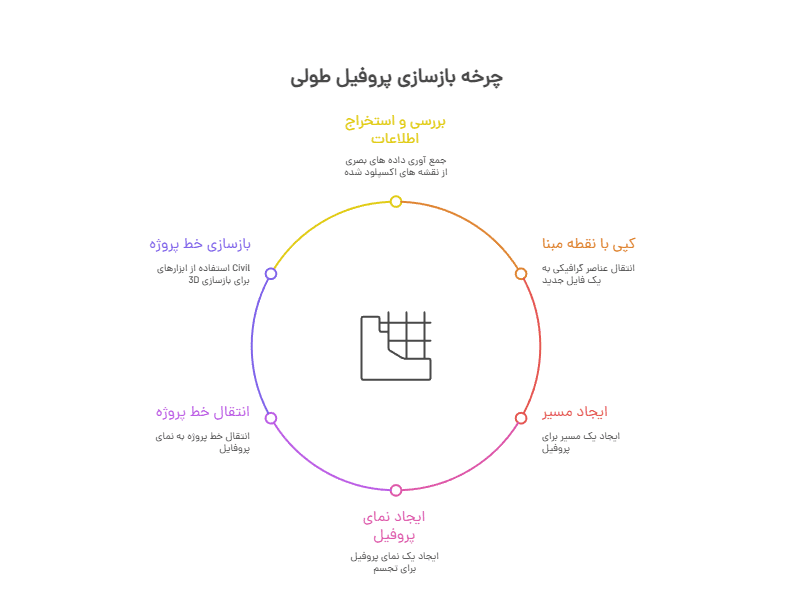
• بررسی و استخراج اطلاعات: ابتدا فایل اکسپلود شده را بررسی کنید و اطلاعات مهم مانند کیلومتراژها، ارتفاعات نقاط، و نوع قوسها (متقارن یا غیرمتقارن) را یادداشت نمایید.
کپی کردن با مبنا Copy with Base Point: عناصر گرافیکی پروفیل اکسپلود شده را با استفاده از دستور Copy with Base Point به یک فایل جدید Civil 3D منتقل کنید. این کار به حفظ موقعیت نسبی عناصر کمک میکند.
• ایجاد مسیر Alignment در فایل جدید، یک مسیر (Alignment) جدید با طول دقیق پروفیل اکسپلود شده ایجاد کنید. این مسیر باید عمودی باشد و طول آن دقیقاً با طول پروفیل موجود مطابقت داشته باشد.
• ایجاد نمای پروفیل Profile View یک نمای پروفیل خالی (Profile View) جدید بسازید و مقیاس و محدوده ارتفاعی آن را بر اساس اطلاعات استخراج شده تنظیم کنید.
• انتقال خط پروژه: خطوط و قوسهای اکسپلود شده خط پروژه را به نمای پروفیل جدید منتقل کنید.
• بازسازی خط پروژه با ابزارهای Civil 3D از ابزارهای ترسیم خط پروژه (مانند Draw Tangent و Draw Tangent استفاده کنید. برای قوسها، ابزار Best Fit Vertical Curve بسیار مفید است. این ابزار میتواند با برازش بر اساس نقاط کلیک شده روی قوس اکسپلود شده، یا انتخاب انتیتیهای خطی/قوسی موجود، قوس را بازسازی کند. در مواردی که قوسها غیرمتقارن هستند و ابزارهای معمول پاسخگو نیستند، باید از ابزار Free Vertical Curve (Asymmetrical) استفاده کرد.
گزارشات پروفیل: استخراج اطلاعات دقیق پروژه از پروفیل طولی و خط پروژه
Civil 3D امکان تولید گزارشات متنوعی از پروفیلها را فراهم میکند که برای مستندسازی، تحلیل و تصمیمگیریهای مهندسی بسیار حیاتی هستند. این گزارشات متنی برای پیوست به دفترچه مشخصات فنی، اسناد پروژه، و انجام بررسیهای سریع و دقیق از وضعیت موجود و خط پروژه ضروری هستند.
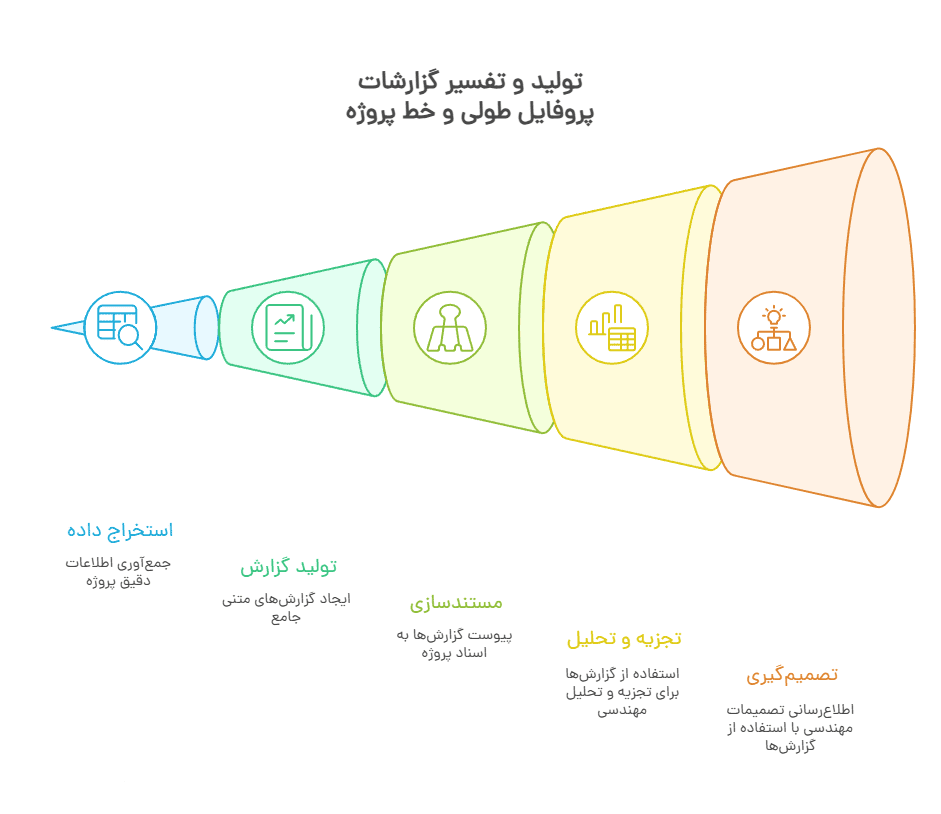
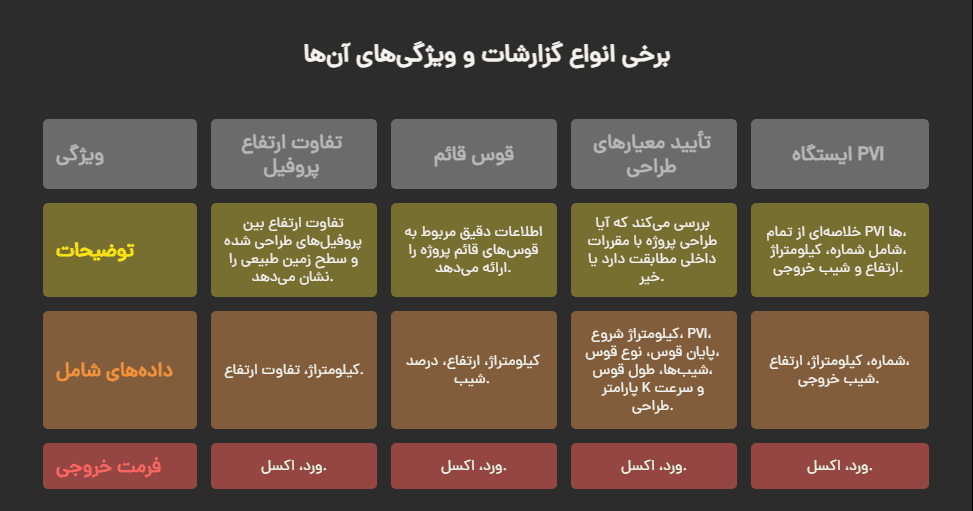
انواع گزارشات موجود پروفیل طولی و خط پروژه
- Profile Elevation Difference Report این گزارش تفاوت ارتفاعی بین پروفیلهای طراحی شده و سطح زمین طبیعی را در کیلومتراژهای مشخص (مثلاً هر ۲۵ متر) یا در نقاط هندسی مهم نمایش میدهد.
- Vertical Curve Report اطلاعات دقیق مربوط به قوسهای قائم خط پروژه را ارائه میدهد، از جمله کیلومتراژها، ارتفاع و درصد شیب.
- Design Criteria Verification Report این گزارش به شما کمک میکند تا بررسی کنید که آیا طراحی خط پروژه شما با آییننامههای داخلی نرمافزار مطابقت دارد یا خیر. این گزارش شامل جزئیاتی مانند کیلومتراژ شروع، PVI، پایان قوس، نوع قوس، شیبهای ورودی و خروجی، طول قوس، پارامتر K و سرعت طرح است.
- PVI Station Report خلاصهای از تمام PVI ها (نقاط شکست مهم) را شامل شماره، کیلومتراژ، ارتفاع و شیب خروجی ارائه میدهد. این گزارشات میتوانند به راحتی به فرمتهایی مانند Word یا Excel خروجی گرفته شده و ویرایش شوند، که امکان درج در دفترچههای محاسبات و اسناد فنی را فراهم میآورد.
در طول آموزشها، به کرات به آییننامهها و نشریات مرتبط با طراحی راه (مانند نشریات ۴۱۲، ۴۱۳ و ۴۱۵) اشاره شده است. نرمافزار Civil 3D ابزار ترسیم و محاسبه است، اما مغز متفکر طراحی، مهندس و دانش او از استانداردهای آییننامهای است. جداول حداقل شعاع، طولهای انتقال، و پارامترهای تعریض که در نرمافزار وجود دارند، ممکن است بر اساس استانداردهای بینالمللی یا داخلی نرمافزار باشند و لزوماً با آییننامههای خاص یک کشور (مانند ایران) تطابق کامل نداشته باشند. بنابراین، مهندس باید ضمن استفاده از قابلیتهای نرمافزار، مقادیر و فرمولها را بر اساس آییننامههای مربوطه (که گاهی شامل صدها پارامتر میشوند) تنظیم و کنترل کند. هدف آموزش این است که با ابزارها آشنا شویم تا بتوانیم طرح خود را بر اساس دانش آییننامهایمان، به کمک نرمافزار ارائه دهیم.
هنگام تبدیل مختصات از فایل اکسل به Civil 3D ، تأکید ویژهای بر حفظ دقت در تعداد ارقام اعشار شده است. از دست دادن حتی یک رقم اعشار میتواند منجر به خطاهای قابل توجهی در موقعیتیابی نقاط و در نتیجه، نادرستی در ترسیم مسیر و کیلومتراژها شود. این خطاها در پروژههای بزرگ با کیلومتراژهای طولانی، میتوانند تفاوتهای قابل ملاحظهای ایجاد کنند که نیاز به اصلاحات وقتگیر خواهند داشت. به همین دلیل، توصیه میشود تا حداکثر دقت در ارقام اعشار در فایل اکسل و در هنگام وارد کردن به نرمافزار حفظ شود.
تفاوت اصلی میان پروفیلهای استاتیک و داینامیک در نحوه واکنش آنها به تغییرات در مسیر یا سطح زمین است.
- پروفیل استاتیک (Static Profile): پس از ایجاد، مستقل از تغییرات بعدی در مسیر اصلی یا سطح زمین باقی میماند. کاربرد اصلیآن در مستندسازی است؛ به عنوان مثال، ثبت وضعیت اولیه زمین یا طرح در مراحل مختلف پروژه برای مقایسههای آتی یا حفظ اطلاعات یک نسخه از طرح. اگرچه تغییرات طول مسیر میتواند آن را کوتاه کند، اما در برابر جابجایی یا تغییرات ارتفاعی مسیر، ثابت میماند.
- پروفیل داینامیک (Dynamic Profile): به صورت خودکار و لحظهای به هرگونه تغییر در مسیر اصلی (جابجایی، تغییر طول) یا سطح زمین واکنش نشان داده و بهروزرسانی میشود. کاربرد اصلیآن در فاز طراحی فعال پروژه است، زیرا مهندسان میتوانند با اطمینان از اینکه پروفیل همیشه جدیدترین وضعیت را نشان میدهد، تغییرات طراحی را اعمال و نتایج را بلافاصله مشاهده کنند. این ویژگی، فرآیند تکراری طراحی را بسیار کارآمدتر میکند.
برای نمایش دادههای خاکبرداری و خاکریزی (کات و فیل) در یک ردیف در نمای پروفیل و صرفهجویی در فضا، میتوانید یک استایل باند اطلاعاتی سفارشی ایجاد کنید. فرآیند کار به این صورت است:
- از طریق Profile View Properties به بخش Bands بروید.
- از یک استایل باند موجود (مانند Profile Data) یک کپی تهیه کنید تا بتوانید آن را ویرایش کنید.
- در ویرایشگر استایل باند، به بخش “Compose Label” برای مینور (Minor) یا ماژور (Major) استیشنها بروید.
- یک کامپوننت جدید تعریف کنید که اختلاف ارتفاع دو پروفیل(مثلاً ارتفاع خط پروژه منهای ارتفاع سطح زمین طبیعی) را محاسبه کند. این فرمول معمولاً با انتخاب Profile 1 Elevation و Profile 2 Elevation و قرار دادن علامت منها بین آنها انجام میشود.
- تنظیم کنید که کدام پروفیل (سطح زمین طبیعی یا خط پروژه) به عنوان “Profile 1” و کدام به عنوان “Profile 2” در نظر گرفته شود تا علامتها (مثبت و منفی) به درستی نمایش داده شوند (مثلاً منفی برای خاکبرداری و مثبت برای خاکریزی).
- اطمینان حاصل کنید که “Minor Ticks” و “Labels” در تنظیمات نمایش باند فعال باشند. با این روش، به جای دو ردیف جداگانه برای کات و فیل، یک ردیف خواهید داشت که با اعداد مثبت و منفی (و حتی رنگها یا هاشورهای مختلف) تفاوت ارتفاع و نوع عملیات خاکی را نشان میدهد.
بازسازی پروفیل اکسپلود شده در Civil 3D به معنای تبدیل دوباره عناصر گرافیکی ساده (مانند خطوط، پلیلاینها و متن) به آبجکتهای هوشمند Civil 3D (مانند Profile و Alignment) است. چرا ضروری است؟ فایلهای اکسپلود شده قابلیتهای هوشمند Civil 3D را از دست میدهند. این بدان معناست که نمیتوانید آنها را به صورت دینامیک ویرایش کنید، گزارشات مربوط به آنها را استخراج کنید، یا از آنها برای ایجاد آبجکتهای پیچیدهتر مانند کریدور استفاده کنید. برای ادامه کار مهندسی دقیق و استفاده از ابزارهای پیشرفته Civil 3D، بازسازی این اطلاعات ضروری است. فرآیند گام به گام بازسازی:
- استخراج اطلاعات اولیه: ابتدا فایل اکسپلود شده را باز کرده و اطلاعات کلیدی مانند کیلومتراژها، ارتفاعات نقاط شکست، و نوع قوسها (با توجه به ظاهر و رنگ) را به صورت دستی یادداشت کنید.
- انتقال به فایل جدید: عناصر پروفیل اکسپلود شده را با استفاده از دستور Copy with Base Point به یک فایل Civil 3D جدید و خالی منتقل کنید. این کار به حفظ موقعیت نسبی عناصر کمک میکند.
- ایجاد مسیر (Alignment): یک Alignment جدید با طول دقیق پروفیل اکسپلود شده (که از اطلاعات اولیه بدست آوردهاید) ایجاد کنید. این Alignment باید عمودی باشد.
- ایجاد نمای پروفیل (Profile View): یک Profile View خالی ایجاد کنید و مقیاس و محدوده ارتفاعی آن را بر اساس دادههای استخراج شده تنظیم نمایید.
- همپوشانی (Overlay) خط پروژه: عناصر خط پروژه اکسپلود شده را بر روی نمای پروفیل جدید منتقل کنید تا به عنوان راهنما عمل کنند.
- ترسیم خط پروژه هوشمند: با استفاده از ابزارهای Create Profile By Layout، اقدام به ترسیم خط پروژه به صورت هوشمند کنید.
◦ برای بخشهای مستقیم از Draw Tangent استفاده کنید.
◦ برای قوسها، ابزار Best Fit Vertical Curve بسیار کارآمد است. این ابزار میتواند بهترین قوس (سهمی، دایرهای، غیرمتقارن) را بر اساس نقاطی که روی قوس اکسپلود شده کلیک میکنید یا با انتخاب انتیتیهای موجود، برازش دهد.
◦ در صورت عدم موفقیت با قوسهای متقارن، به یاد داشته باشید که ممکن است قوس مورد نظر غیرمتقارن باشد و نیاز به ابزار Free Vertical Curve (Asymmetrical) داشته باشد.
- بررسی و تایید: پس از بازسازی، خط پروژه جدید را با دقت با اطلاعات و شکل پروفیل اکسپلود شده مقایسه کنید تا از صحت آن اطمینان حاصل نمایید.
فصل
سایر قسمتهای این فصل
عناوین دروس رایگان فصل چهارم پروفیل طولی و خط پروژه
S4 E01 ترسیم پروفیل طولی ، مد استاتیک و داینامیک
S4 E02 پروفیل های افست و شکسته
S4 E03 ساخت پروفیل طولی از فایل و پروفیل های چندگانه
S4 E04 ترسیم سریع پروفیل و پروفیل برهم نهاده
S4 E05 ترسیم خط پروژه و تانژانت ها
S4 E06 ادامه ترسیم خط پروژه و تانژانت ها
S4 E07 ترسیم منحنی های قائم
S4 E08 ویرایش پروفیل ها
S4 E09 ویژگی های پروفیل
S4 E10 ویرایش نمای پروفیل
S4 E11 استایل پروفیل
S4 E12 برچسب پروفیل
S4 E13 برچسب نمای پروفیل
S4 E14 گزارشات پروفیل
S4 E15 نمایش اختلاف خاکبرداری و خاکریزی
S4 E16 ارتفاع نقاط شکست زمین
S4 E17 خط پروژه شکسته شده